Paso 1. Iniciar sesión
Le damos clic al botón color azul Iniciar Sesión con 0365
Paso 2. Insertar cuenta institucional
Insertamos el correo institucional de Meduca
Paso 3. Elegir el grupo para la asistencia
Elegimos el grupo asignado a trabajar
Paso 4. Elegir materia para la asistencia
Una vez dentro del grupo, podemos ver las materias correspondientes. Selecciona la materia de tu preferencia. Para un maestro de grado, la toma de asistencia es general: no importa en qué materia se seleccione, la toma de asistencia aplica de manera uniforme para todas las materias de grados.
Paso 6. Elegir el trimestre para agregar la asistencia
Luego vamos a elegir <<Trimestre >> la cual vamos a tomar la
asistencia.
Paso 7. Elegir botón Asistencia
Le damos clic al botón Asistencia
Paso 8. Visualizar las Asistencias tomadas de cada estudiante
Se pueden visualizar la asistencia de cada estudiante.
Paso 9. Agregar una nueva asistencia
Le da clic al botón AGREGAR ASISTENCIA celeste para colocar la fecha
y comentario de la asistencia.
Paso 10. Insertar datos de la nueva Asistencia
Vamos a insertar los datos requeridos de la nueva Asistencia.
Fecha de la asistencia: Fecha actual del calendario
Paso 11. Guardar la nueva Asistencia
Luego de colocar los datos de la asistencia, le damos clic al botón GUARDAR
para guardar los datos en cada uno de los campos de la Nueva
asistencia.
Paso 12. Visualización de la fecha de la asistencia
PASO 13. Cambiar una asistencia.
Para cambiar una asistencia aquellos estudiantes que hayan llegado tarde o
faltado. Le damos clic al botón de la mano como muestra la imagen.
PASO 14. Editar la asistencia.
Seleccionamos el tipo de categoría de asistencia.
Como se muestra la siguiente imagen tenemos las categorías (Tardanza, Fuga,
Ausencia, Ausencia justificada, alumno retirado). En este caso seleccionaremos
Ausente, colocándole al estudiante la letra A.
Paso 15. Añadir comentario de la Asistencia
Comentario de la asistencia para el estudiante. En este espacio de
comentario el docente tiene el espacio para escribir cualquier observación de
la asistencia. La misma no es obligatoria.
Paso 16. Guardar la Asistencia
Guardar. Una vez que seleccione la categoría de la asistencia, es
importante darle clic al botón GUARDAR para almacenar la
información insertada.
Al guardar las asistencia se puede visualizar el cambio de la mano a la letra A
y al final de la columna se muestra dos opciones Tardanza – Ausencias, en esta
se estará contabilizando las asistencias.
Paso 17. Eliminar una asistencia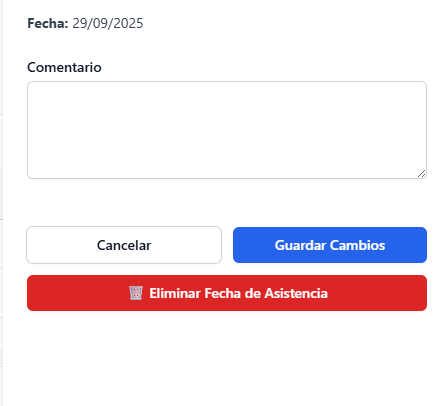
Para eliminar una asistencia le damos clic en la fecha en la parte
superior de la lista, en esta se muestra una ventana con los datos ya ingresada
y que podemos eliminarlo.